InDesign kann Arabisch sehr gut verarbeiten, aber nur mit den richtigen Einstellungen. Viele Layoutprobleme in arabischen Katalogen und Handbüchern entstehen, weil eine Datei für lateinische Sprachen vorbereitet und dann mit arabischem Text gefüllt wird. Diese Einstellungen sollten Sie vor und während eines arabischen Layouts prüfen.
1. Den richtigen Setzer verwenden
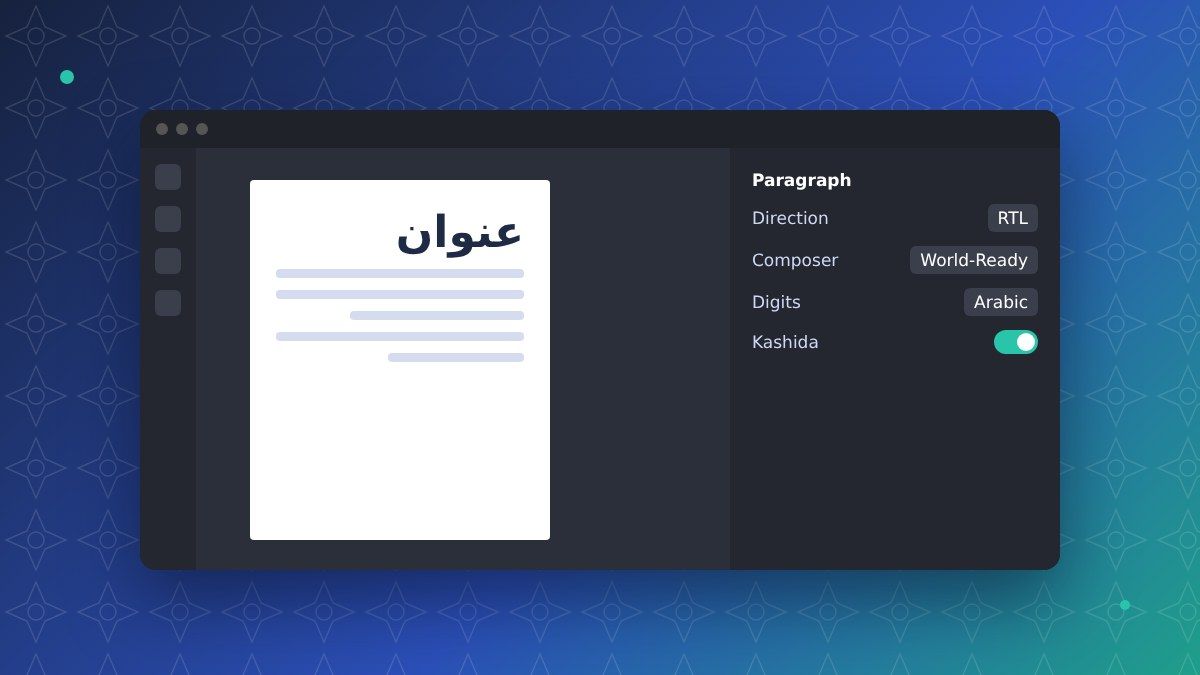
Arabische Buchstaben müssen sich verbinden und ihre Form je nach Position ändern. Wählen Sie in den Absatzeinstellungen den World-Ready-Absatzsetzer (oder den Nahost-Setzer in Versionen mit Nahost-Funktionen). Mit dem lateinischen Standardsetzer erscheinen die Buchstaben getrennt und in falscher Reihenfolge.
2. Absatz- und Textabschnittsrichtung
Stellen Sie für arabischen Text die Absatzrichtung von rechts nach links ein. In zweisprachigen Dokumenten brauchen arabische und lateinische Absätze unterschiedliche Formate, jeweils mit eigener Richtung und Ausrichtung. Auch Tabellen haben eine Richtung: Eine arabische Tabelle beginnt rechts.
3. Ziffern
InDesign kann für denselben Text westliche oder arabisch-indische Ziffern anzeigen. Wählen Sie das mit dem Kunden vereinbarte Ziffernsystem in den Zeicheneinstellungen oder in den Formaten und prüfen Sie, dass Produktcodes und Normen nicht verändert werden. Lesen Sie westliche oder arabisch-indische Ziffern.
4. Blocksatz und Kaschida
Arabischer Blocksatz wird nicht wie lateinischer Text ausgetrieben: Er kann mit der Kaschida verlängert werden, dem waagerechten Strich, der Buchstaben verbindet. Setzen Sie die Kaschida maßvoll und nur mit Schriften ein, die sie unterstützen, sonst zeigt arabischer Blocksatz große Lücken oder unschöne Dehnungen.
5. Schriften und fehlende Glyphen
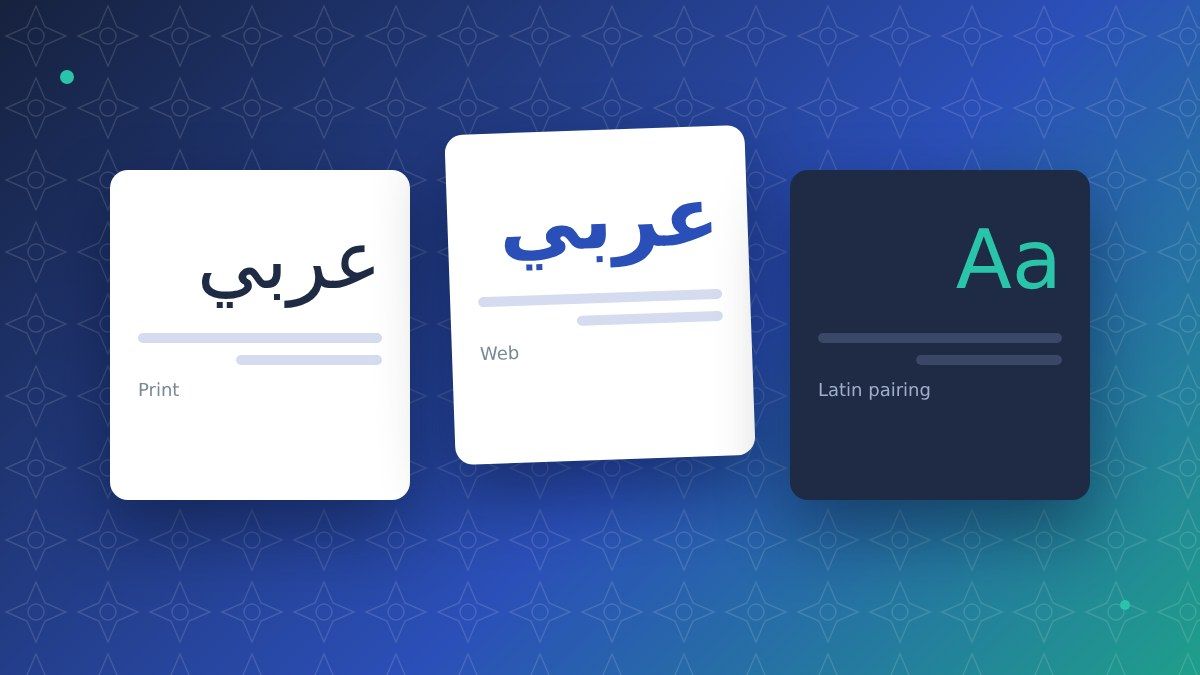
Verwenden Sie Schriften mit vollständiger Arabisch-Unterstützung und prüfen Sie vor dem Export den Bericht über fehlende Schriften und Glyphen. In manchen Arbeitsabläufen wird eine fehlende Schrift stillschweigend ersetzt, und die Buchstaben verbinden sich nicht mehr. Lesen Sie unseren Leitfaden zu arabischen Schriften für Druck und Web.
6. Das Layout spiegeln
Ein arabisches Dokument wird von rechts nach links gelesen: Die Bindung liegt rechts, die Seiten werden andersherum umgeblättert, und viele Elemente wie Pfeile, Zeitleisten und Schrittnummern müssen gespiegelt werden. Logos, Produktfotos und Text in Bildern bleiben meist unverändert.
7. Abschließende Prüfungen
- Jedes Absatzformat hat die richtige Richtung und den richtigen Setzer
- Ziffern sind in Text, Tabellen und Bildunterschriften einheitlich
- Keine fehlenden Schriften oder Glyphen
- Silbentrennung für Arabisch deaktiviert
- Pfeile, Seitenzahlen und Bindeseite geprüft
- PDF vor dem Druck von einem arabischen Muttersprachler geprüft
So arbeiten wir
Unser Team für arabisches DTP arbeitet in InDesign, Illustrator und anderen Layoutprogrammen, bereitet arabische und zweisprachige Dateien mit den richtigen Einstellungen vor und lässt jede Seite vor der Lieferung von einem Muttersprachler prüfen. Lesen Sie die 7 häufigsten Fehler im arabischen DTP oder fordern Sie ein kostenloses Angebot an.
Häufige Fragen
Brauchen wir eine spezielle InDesign-Version?
Aktuelle Versionen unterstützen Arabisch mit dem World-Ready-Setzer. Einige Funktionen sind mit der Nahost-Oberfläche einfacher, die sich in den Spracheinstellungen aktivieren lässt.
Können Sie mit unseren IDML-Dateien arbeiten?
Ja. Senden Sie IDML- oder INDD-Dateien mit Schriften und Verknüpfungen, und wir liefern die arabischen Dateien und ein druckfertiges PDF.
Können Sie Text direkt in unseren InDesign-Dateien übersetzen?
Ja. Wir extrahieren den Text, übersetzen ihn mit unseren CAT-Tools und importieren ihn wieder, sodass kein Text verloren geht oder neu abgetippt werden muss.